
Команда й ролі
Тут ви запрошуєте людей в організацію, даєте кожному роль і міняєте її згодом.
Ролі#
Людина має в організації одну роль. Вона діє на всі проєкти організації.
| Роль | Що може |
|---|---|
| Власник | Усе. Людина, яка створила організацію. |
| Адміністратор | Керувати учасниками й проєктами, редагувати й публікувати. |
| Публікатор | Редагувати документи й публікувати їх, публікувати тему. |
| Редактор | Редагувати документи й завантажувати зображення. Публікувати документи й тему не може. |
| Глядач | Бачити проєкти й документи. Змінити не може нічого. |
Докладніше:
| Глядач | Редактор | Публікатор | Адміністратор | Власник | |
|---|---|---|---|---|---|
| Бачити документи й відкривати прототип | так | так | так | так | так |
| Створювати й редагувати документи, завантажувати зображення | — | так | так | так | так |
| Публікувати документи й тему | — | — | так | так | так |
| Створювати проєкти, міняти налаштування проєкту й словник даних | — | — | — | так | так |
| Запрошувати й вилучати людей, міняти ролі | — | — | — | так | так |
Вашу власну роль видно під вашою поштою внизу меню адмінки й над редактором: Може публікувати, Може редагувати, не публікувати або Лише перегляд.
Запросіть людину#
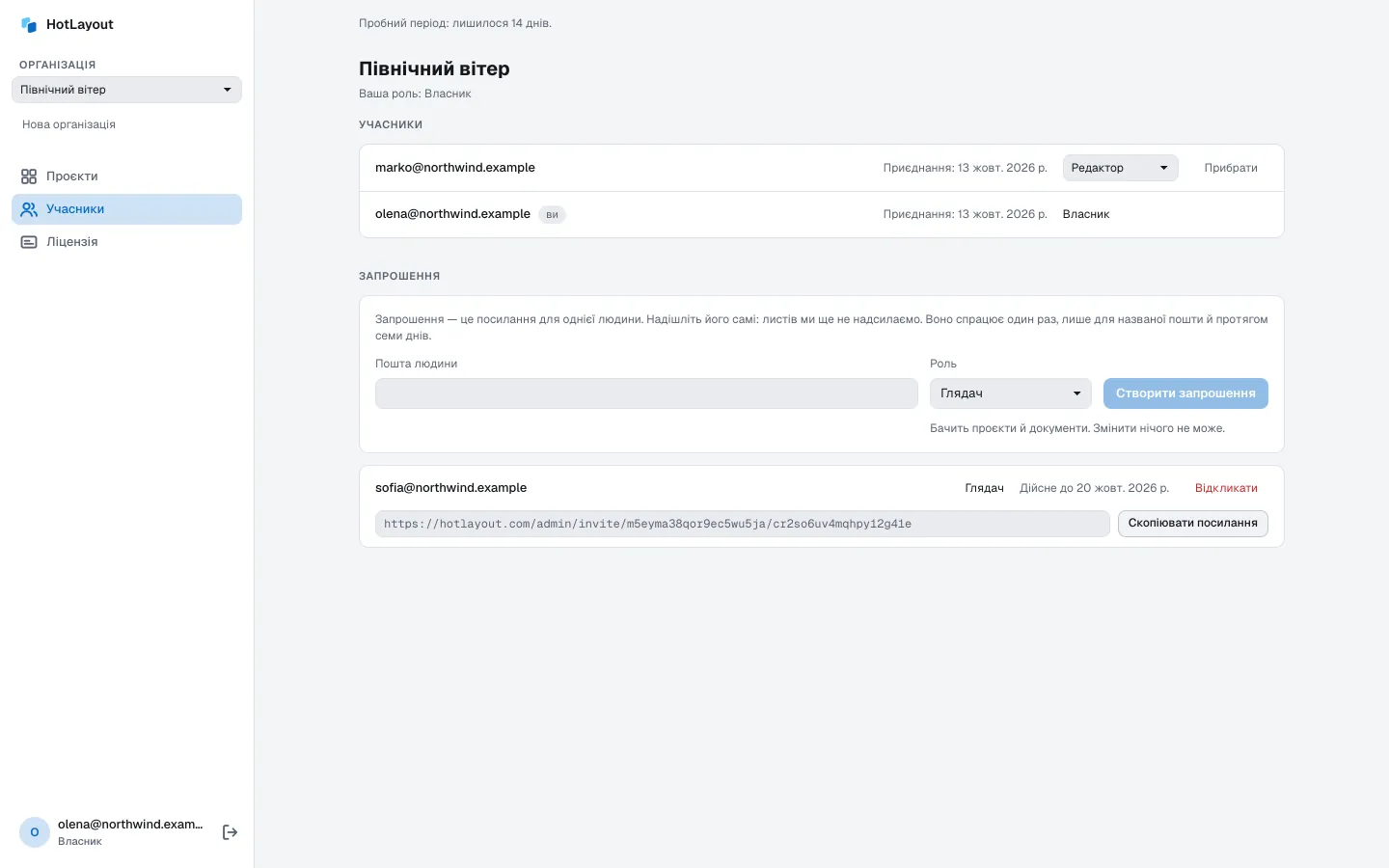
Запрошують власник і адміністратори. Запрошення — це посилання для однієї людини.
- В адмінці відкрийте Учасники.
- У блоці Запрошення введіть поле Пошта людини й оберіть поле Роль.
- Натисніть Створити запрошення.
- Натисніть Скопіювати посилання і надішліть посилання людині самі — поштою чи в месенджері. HotLayout його не надсилає.
Посилання діє лише для названої пошти й сім діб. Людина відкриває його. Якщо облікового запису для цієї пошти ще немає, сторінка питає Ваше ім’я, Пароль і Повторіть пароль; Створити обліковий запис і приєднатися створює запис і надсилає на цю адресу лист для підтвердження. У команду людина потрапляє після підтвердження пошти (див. Початок роботи) — тоді адмінка показує запрошення з кнопкою Прийняти запрошення. Якщо запис уже є, людина натискає У мене вже є акаунт — увійти, входить саме з цією поштою й натискає Прийняти запрошення.
Доки запрошення не прийняли, воно стоїть у переліку з датою, до якої чинне. Відкликати скасовує його. Щоб змінити роль у запрошенні, що чекає, скасуйте його й створіть нове.
Чому пароль і підтверджена пошта#
Пароль задає лише сама людина, яку запросили. Ви, той, хто запрошує, його не задаєте, не бачите й не можете скинути — ні в адмінці, ні в чаті, ні в листі.
Причина — саме посилання. Воно проходить через ваші руки й часто пересилається чатами. Якби доступ давало посилання, будь-хто, до кого воно потрапило, міг би завести акаунт на чужу пошту й опинитися у вашій команді. Підтвердження пошти доводить, що адреса справді належить людині, а пароль ніколи не проходить через інших людей. Тож посилання відчиняє двері лише власникові скриньки.
Якщо лист для підтвердження не прийшов, перевірте теку зі спамом і натисніть Надіслати лист ще раз на екрані підтвердження.
Якщо хтось інший відкрив посилання першим і задав пароль, нічого не втрачено: запрошення лишається чинним. Власник пошти натискає Забули пароль на екрані входу, задає новий пароль із листа й входить. Запрошення вже чекає на нього в адмінці — Вас запрошено в «…», поруч Прийняти, тож первісне посилання не потрібне. Зміна пароля виводить з облікового запису всіх, хто користувався старим, а саме прийняття перевіряє сервер: хто ввійшов зі старим паролем, запрошення не прийме.
Змініть роль або вилучіть людину#
У переліку учасників оберіть іншу роль у списку біля людини або натисніть Прибрати. Вилучена людина втрачає доступ одразу; її документи лишаються.
Щоб самому вийти з організації, натисніть Вийти з організації.
Кілька організацій#
Якщо ви учасник кількох організацій, перемикайтеся між ними у списку вгорі меню адмінки. Сторінка облікового запису — клацніть свою пошту — показує їх усі з вашою роллю в кожній; там же мова й вигляд інтерфейсу.