
Дії й навігація
Тут ви вирішуєте, що робить натискання, додаєте в документ екрани й з'єднуєте їх, складаєте форми з полів вводу.
Дайте віджету дію#
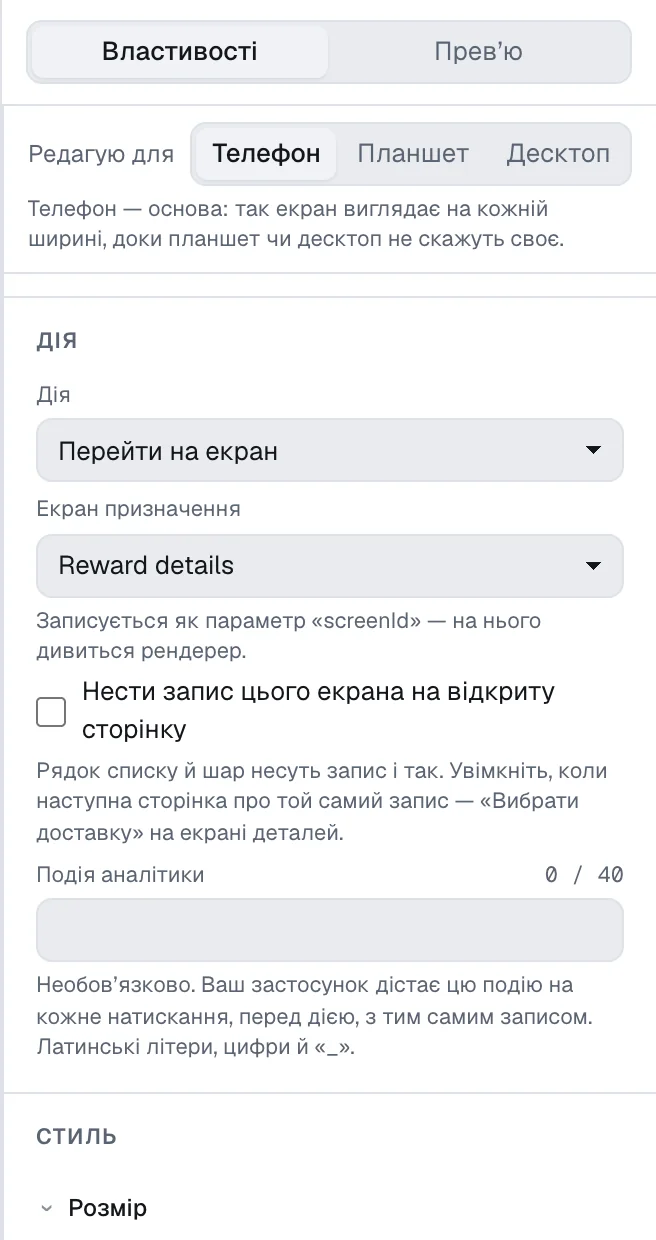
Кнопка, кнопка-іконка й рядок списку мають у властивостях розділ Дія. Колонка, рядок, контейнер і накладання мають його теж — під назвою Дія при натисканні, — тож натискною може бути ціла картка.
| Дія | Що відбувається |
|---|---|
| Без дії | Нічого. |
| Перейти на екран | Відкриває інший екран документа. Оберіть Екран призначення. |
| Повернутися назад | Повертає на попередній екран або закриває екран, відкритий шаром. |
| Перейти в розділ | Перемикає на інший розділ застосунку — дія пункту панелі навігації. |
| Відкрити вебсторінку | Просить застосунок відкрити вебадресу, що починається з https://. |
| Відкрити посилання застосунку | Просить застосунок перейти за його власним посиланням, як-от myapp://offers/42. |
| Закрити потік | Просить застосунок закрити весь потік. |
| Записати значення, Перемкнути прапорець | Пишуть за шляхом даних — див. Власні контроли. |
| Інша дія (рядок для вашого застосунку) | Передає застосунку будь-який рядок разом із параметрами, які ви додасте. Що він робить, вирішують ваші розробники. |
Переходи між екранами HotLayout виконує сам. Вебадреси, посилання застосунку, закриття потоку й інші дії він передає застосунку, і виконує їх застосунок — тож домовтеся з розробниками, які з них застосунок підтримує.
Вебадреса чи посилання застосунку можуть прийти з даних, а не бути набраними: оберіть поле даних у списку під адресою. Набрана адреса тоді спрацює, якщо в даних її немає.
Аналітика#
Подія аналітики — необов'язкове поле. Якщо назвати подію, застосунок отримає її з кожним натисканням, перед дією, і зможе надіслати у вашу аналітику. Ім'я події — латинські літери, цифри й _. До події можна додати параметри.
Екрани#
У документі може бути кілька екранів. Кожен має вкладку над полотном.
- Додати екран — кнопка з плюсом після вкладок.
- Відкрити екран — клацнути його вкладку; вкладку можна перетягнути на інше місце. Порядок вкладок у застосунку нічого не міняє.
- Властивості екрана показуються, коли на екрані нічого не виділено:
- Назва екрана — те, що ви бачите на вкладках і коли обираєте, куди вести перехід.
- Ідентифікатор екрана — на нього посилаються переходи; змінити його не можна.
- Стартовий екран — екран, з якого застосунок відкриває документ. У документа він рівно один.
- Зовнішній вхід — ім'я, за яким застосунок може відкрити цей екран напряму, з пуша чи банера. Малі латинські літери, цифри й дефіси.
- Дублювати екран і Видалити екран.
Екран, що відкривається шаром#
Як відкривається має дві відповіді: Сторінкою і Шаром поверх. Шар з'являється поверх попереднього екрана, який лишається видимим під ним, — для підтвердження чи короткого вибору.
Місце шару обирає між Аркуш знизу і Вікно в центрі. Тло й кути шару — це стиль самого екрана.
Розмиття під шаром розмиває екран під шаром — разом із шапкою й навігацією, — а затемнення лягає поверх: оберіть Розмити й задайте Сила, px (від 1 до 40); Без розмиття його прибирає. Прев’ю й прототип показують під шаром розмитий екран, з якого його відкрили.
Людина закриває шар дотиком до затемнення, клавішею Esc і — аркуш знизу — протягуванням униз. Вимкніть Можна закрити для шару, що мусить дочекатися кнопки в ньому: тоді його закриває лише ця кнопка.
Стартовий екран і екран із зовнішнім входом шаром бути не можуть: їм нема поверх чого з'явитися. Закривають шар кнопкою з дією Повернутися назад.
Схема екранів#
Вкладка Схема показує кожен екран мініатюрою, а між ними стрілки: хто куди веде й хто не веде нікуди.
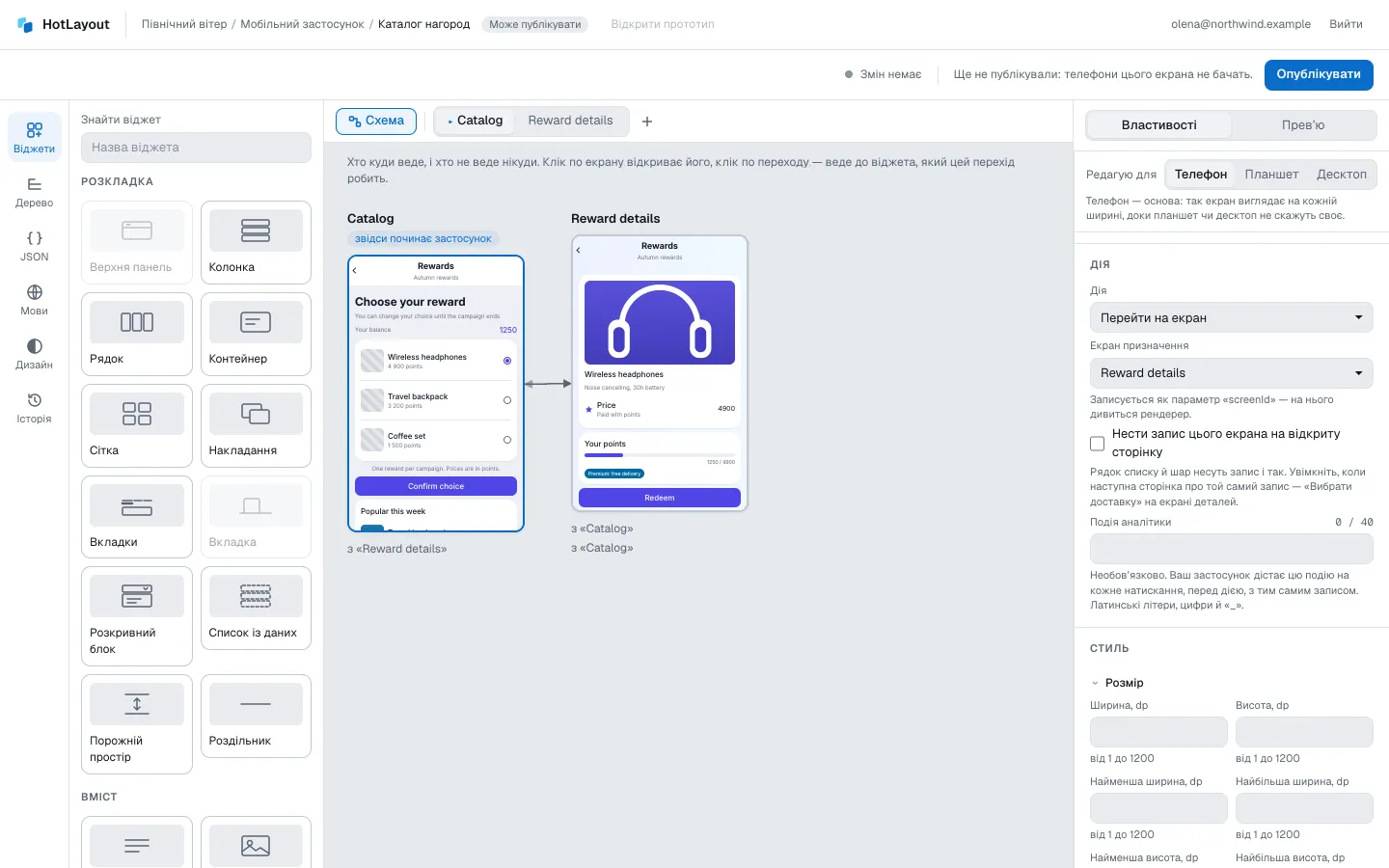
- Стартовий екран позначено. Екран, на який ніщо не веде, — теж.
- Клацніть екран, щоб відкрити його.
- Клацніть перехід, щоб перейти до віджета, який його робить.
Поля вводу#
Три віджети дають людині щось увести: Текстове поле, Перемикач і Прапорець. Кожен пише за шляхом даних: оберіть його в полі Куди пише. Уведене передається застосунку під цим шляхом.
Текстове поле має ще Підпис, Заповнювач, Підказка під полем, Клавіатура (текст, пошта, число, телефон, вебадреса), Тип значення, Найбільша довжина і число рядків — Рядків.
Уведеного HotLayout не перевіряє. Текст помилки — це текст із даних: значення перевіряє ваш застосунок, і він же надсилає повідомлення, яке треба показати.
Усередині списку з даних поле вводу стояти не може.
Вибір одного з кількох#
Група вибору тримає рядки списку, з яких можна обрати рівно один. Керують ними у властивостях групи, в розділі Варіанти: кожен варіант має заголовок, який бачать люди, і ключ, який отримує бекенд.
Обов'язкові поля й кнопка надсилання#
- Увімкніть Обов'язкове на полях, прапорцях і групах вибору, які мусять бути заповнені.
- На кнопці ввімкніть Вимкнена, доки обов'язкові поля не заповнені.
Кнопка лишається вимкненою, доки кожне обов'язкове поле екрана не матиме значення. Сховане чи вимкнене поле не рахується.
Кнопку, як і поле, можна вимкнути й за умовою: Вимкнена, якщо…
Власні контроли#
З дією Записати значення будь-який натискний віджет стає варіантом вибору: натискання пише значення за шляхом даних, і віджет вважається обраним, доки шлях тримає це значення. Вигляд обраного задайте в станах з умовою «дорівнює». Перемкнути прапорець перемикає значення «так/ні» з кожним натисканням.
Усе це можна спробувати в прев'ю: набирати в полях, обирати варіанти й дивитися, як кнопка стає активною.