
Початок роботи
Тут ви отримаєте доступ за запрошенням, приймете його, заведете організацію з першим проєктом і відкриєте перший документ у редакторі. Це кілька хвилин.
Відео: Your first screen in 3 minutes (3 хв; відео англійською, субтитри українською).
Отримайте доступ#
HotLayout доступний за запрошенням: самостійної реєстрації немає.
- Відкрийте
hotlayout.comі натисніть Отримати доступ. - Вкажіть ім’я, компанію й робочу пошту. За бажання напишіть, що хочете зробити в HotLayout.
- Натисніть Надіслати заявку.
Протягом робочого дня ми відповімо листом із посиланням-запрошенням.
Прийміть запрошення#
Відкрийте посилання з листа. Сторінка Вас запрошено в HotLayout показує пошту, на яку надіслано запрошення, і що ви отримуєте: пробний період певної тривалості або ліцензію.
- Перевірте Назва організації: вона з запрошення, і її можна змінити.
- Заповніть Ваше ім’я, Пароль і Повторіть пароль. Пароль — від 8 до 128 знаків.
- Натисніть Створити обліковий запис.
Ви ввійдете й опинитеся у своїй новій організації. Посилання діє один раз і сім діб. Якщо сторінка каже Це посилання не діє, запрошення вже використано, відкликано або воно прострочене: попросіть нове.
Якщо обліковий запис для цієї пошти вже є, сторінка попросить спершу ввійти, а тоді натиснути Прийняти запрошення. Входьте з тією поштою, на яку надіслано запрошення.
Вхід#
Наступного разу відкрийте адмінку: hotlayout.com/admin, введіть Пошта і Пароль та натисніть Увійти.
Забули пароль? На екрані входу натисніть Забули пароль, введіть пошту й натисніть Надіслати посилання. Посилання з листа відкриє сторінку, де ви задасте новий.
Підтвердьте пошту#
Обліковий запис, створений із нашого листа-запрошення, уже має підтверджену адресу. Екран Підтвердьте пошту ви побачите лише тоді, коли задали пароль за посиланням колеги: таке посилання HotLayout не надсилає, тож адресу треба спершу підтвердити. Доти це єдиний екран адмінки, і в команді вас ще немає; одразу після підтвердження відкриється запрошення, і ви натиснете Прийняти запрошення. Чому так, пояснено на сторінці Команда й ролі.
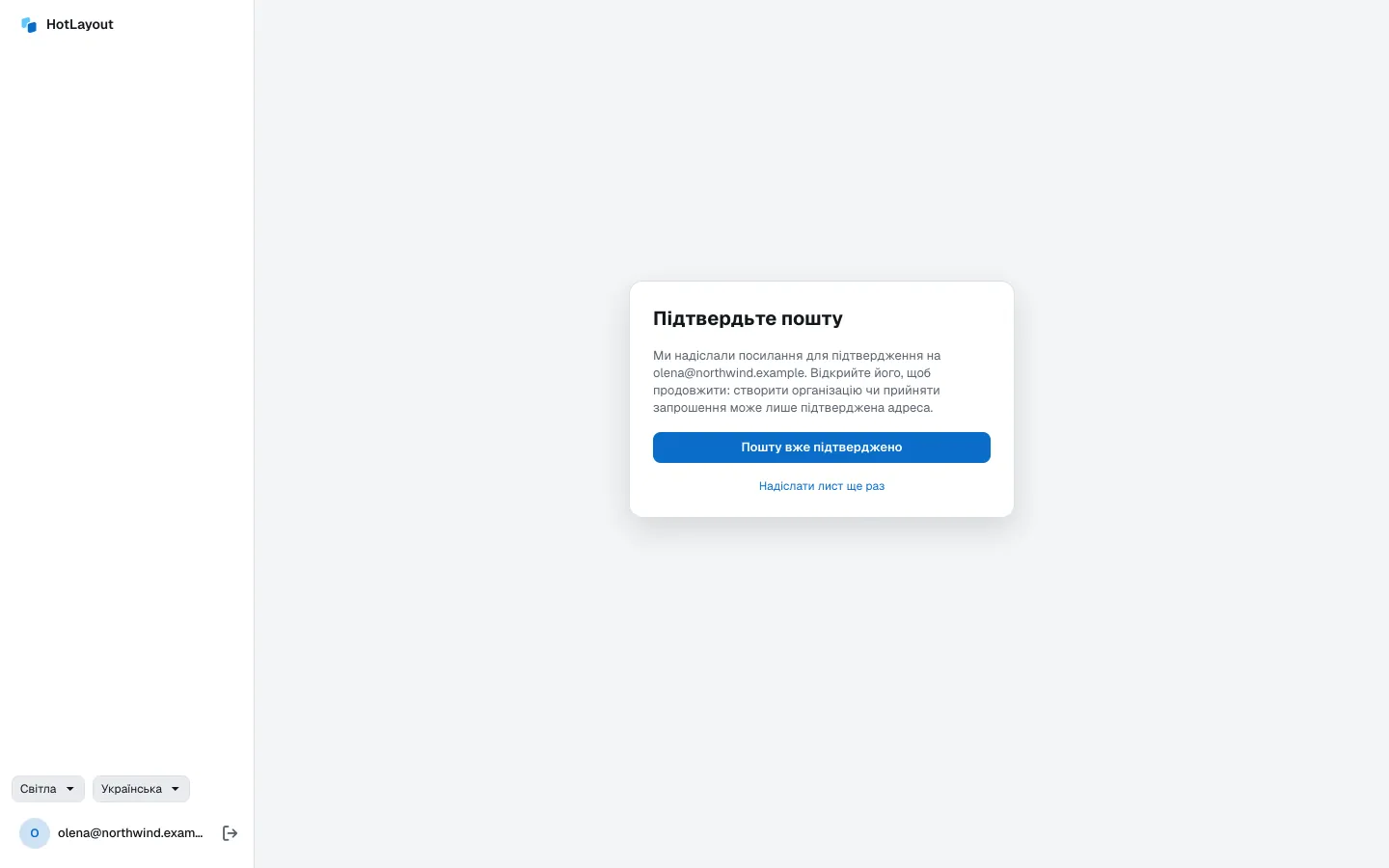
- Відкрийте лист від HotLayout і перейдіть за посиланням у ньому.
- Поверніться в адмінку. Сторінка продовжить сама; якщо ні — натисніть Пошту вже підтверджено.
Листа немає? Натисніть Надіслати лист ще раз і перевірте теку зі спамом.
Створіть перший проєкт#
Нова організація порожня: сторінка каже Організація поки порожня.
- Натисніть Новий проєкт.
- Введіть Назва проєкту — зазвичай назва вашого застосунку. У проєкті лежать документи застосунку, його тема, словник даних і зображення.
- Натисніть Створити.
Відкрийте проєкт: його сторінка — це список документів, поки порожній.
Учасником ви можете бути в будь-якій кількості організацій, куди вас запросили. Ваша організація починає з пробного періоду або ліцензії, названих у запрошенні. Що це означає — на сторінці Пробний період і ліцензія.
Увійшли, але організації немає? Адмінка скаже Ви ще не належите до жодної організації: відкрийте посилання з листа-запрошення або попросіть доступ ще раз.
Створіть перший документ#
Документ — це екран або кілька пов'язаних екранів, які показує ваш застосунок.
- У проєкті натисніть Новий документ.
- Під написом З чого почати оберіть, із чого документ почнеться:
- Порожній — порожній екран, який ви складете з віджетів.
- Шаблон — готовий документ, який ви зміните під себе: Онбординг, Промо-пропозиція, Завдання з прогресом, Каталог нагород, Рівень у кільці або Умови акції. На картці видно перший екран і скільки екранів у шаблоні.
- Заповніть поле Назва документа. Якщо спершу обрати шаблон, назва підставиться сама.
- Натисніть Створити.
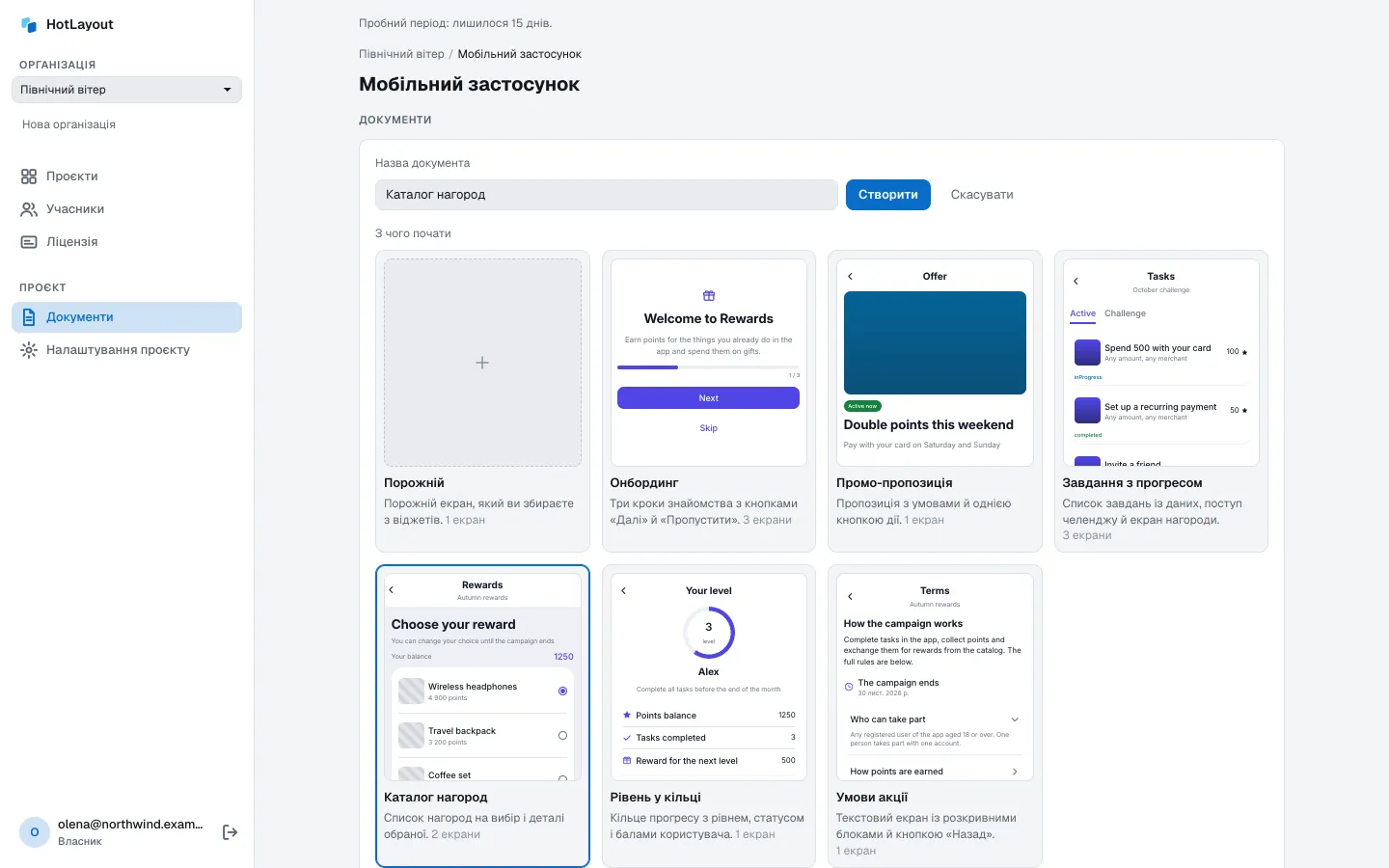
Документ відкриється в редакторі. У порожньому документі — порожній телефон зі словами Почніть із віджета; у документі з шаблону — його перший екран, готовий до правок.
Шаблон — це початок, а не зв'язок: створений документ уже ваш, і його зміни шаблону не зачіпають. Тексти шаблонів англійські; замініть їх своїми або перекладіть.
Список документів#
У проєкті (клацніть його назву в ланцюжку вгорі) кожен документ — рядок:
- Назва — клацніть, щоб відкрити редактор. Рядок під назвою — ідентифікатор документа: за ним ваші розробники просять документ із застосунку.
- У застосунках — чи документ опубліковано: Ніколи не публікувався, Опубліковано або Опубліковано, є неопубліковані зміни.
- Відкрити прототип — опублікований документ у вкладці браузера, див. Перегляд і прототип.
- Скопіювати адресу для застосунку — адреса опублікованого файла, для розробників.
- Архівувати — прибирає документ зі списку, нічого не видаляючи: опублікована версія й далі доступна застосунку. Повернути архівовані можна прапорцем, який з'являється під списком.