
Огляд редактора
Ця сторінка — карта редактора: для чого кожна його частина й де шукати потрібне налаштування. Прочитайте її один раз; наступні сторінки розбирають кожну частину докладно.
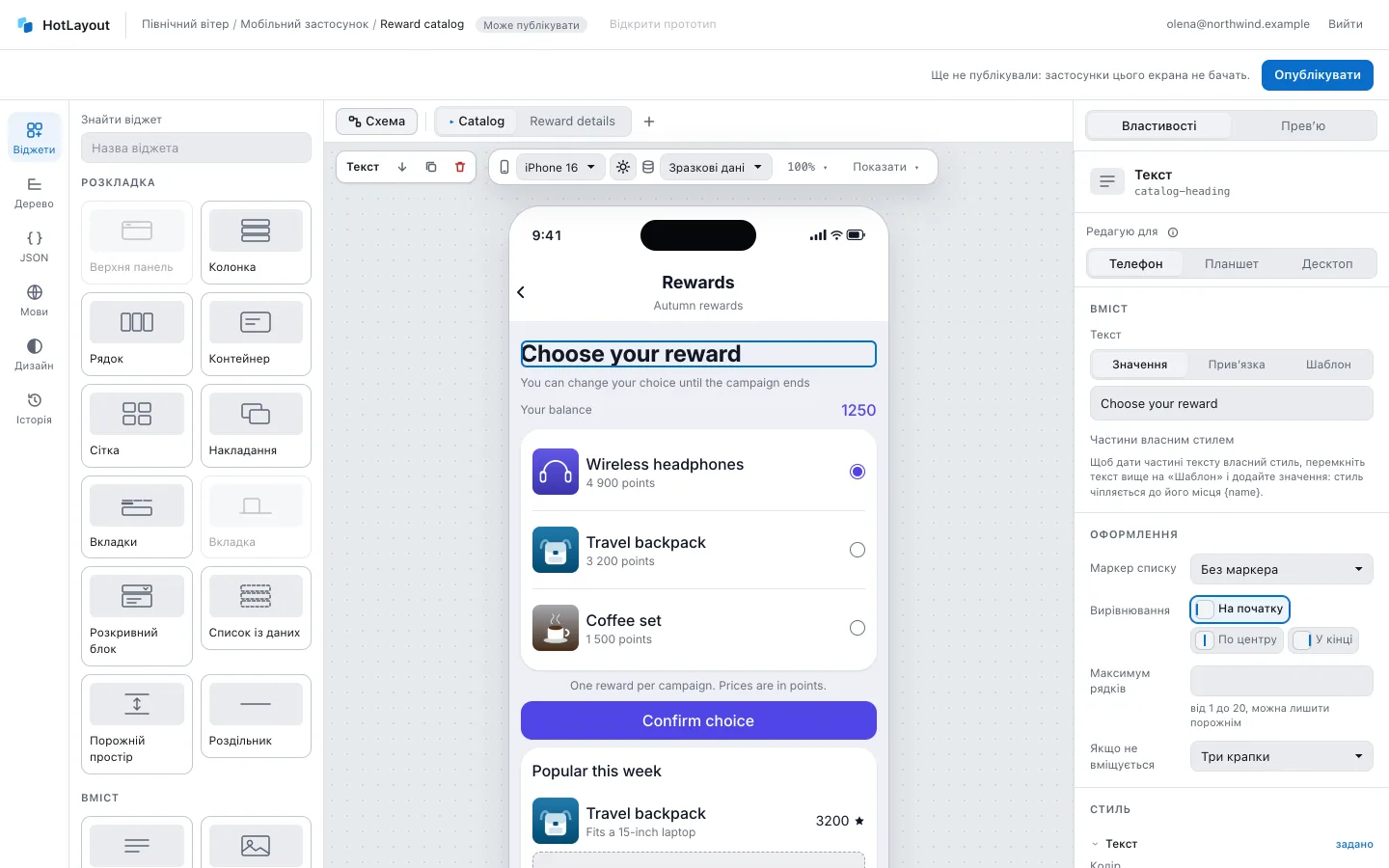
Верх сторінки#
Перший рядок належить адмінці: ланцюжок (організація / проєкт / документ), ваш доступ до цього документа — Може публікувати, Може редагувати, не публікувати або Лише перегляд — і посилання Відкрити прототип.
Другий рядок — самого редактора:
- Стан — один рядок на весь документ. Поки чернетка зберігається, він каже Є незбережені зміни або Зберігаю…, а якщо збереження не вдалося, — Не збережено. Інакше це стан публікації — що зараз бачать застосунки, наприклад Ще не публікували: застосунки цього екрана не бачать. чи Є неопубліковані зміни. Час останнього збереження стоїть у підказці. Чернетка зберігається сама.
- Опублікувати — надсилає чернетку у ваші застосунки. Див. Збереження й публікація.
Шість розділів ліворуч#
| Розділ | Що там роблять |
|---|---|
| Віджети | Обирають віджет і додають його на екран. |
| Дерево | Бачать будову екрана, виділяють, переносять і шукають. |
| JSON | Вивантажують документ у файл, імпортують, дивляться перелік помилок. |
| Мови | Перекладають тексти документа. |
| Дизайн | Правлять тему: кольори, відступи, текстові стилі. |
| Історія | Дивляться, що публікували, і повертають попередню версію. |
Віджети і Дерево відкриваються панеллю поруч із полотном. Мови і Дизайн ділять місце з полотном, тож наслідок правки видно одразу. JSON та Історія займають усю робочу область; повернутися до полотна — клавіша Esc.
Полотно#
Полотно показує екран у телефоні. Рядок стану й смужка «додому» — імітація: частиною вашого екрана вони не є.
Над телефоном:
- Вкладки екранів — по одній на екран документа, перед ними вкладка Схема, за ними — кнопка, що додає екран. Див. Дії й навігація.
- Панель перегляду — як ви дивитеся на екран. Жодне з цих налаштувань у документ не зберігається.
- Пристрій — рамки телефонів (Android 360×800, Pixel 9, iPhone SE, iPhone 16, iPhone 16 Pro Max, вузький 320×568) і два вікна браузера: Веб · планшет 768×1024 та Веб · десктоп 1280×800. Список називає модель, розмір — у підказці.
- Тема екрана — тема, якою намальовано екран; коли тем дві, світла й темна, це одна кнопка.
- Сценарій — на яких даних намальовано екран; Усі стани ставить екран на кілька телефонів поруч, по одному на стан даних. Див. Дані.
- Мова перегляду — з'являється, коли в документа більше однієї мови. Підказка називає вихідну мову.
- Масштаб полотна — одна кнопка з поточним відсотком; у її меню Збільшити масштаб (⌘+), Зменшити масштаб (⌘−), Повернути 100% (⌘0) і Вмістити телефон у вікно (Shift+1).
- Показати — що ще позначати на полотні: Прив’язки до даних (Shift+B), Межа першого екрана і Сховане на цій ширині / у цьому сценарії. Спершу всі три вимкнені, а у виді Усі стани, де телефони показують готовий екран, жоден із них не діє.
- Дії виділеного віджета — його назва й кнопки: перенести, дублювати, видалити. Смуга з'являється, коли віджет виділено.
Клацніть віджет на полотні, щоб виділити його. Позначки на віджеті — нотатки редактора, до застосунку вони не доходять: їх видно на виділеному віджеті й під курсором — чи береться значення з даних, чи показано віджет за умовою, чи має він стани стилю. Завжди позначено лише віджет, через який документ не публікується. Порожній контейнер має тиху пунктирну рамку, а запрошення додати віджет у нього з'являється, поки ви його тягнете.
Права панель#
- Властивості — усе про виділений віджет: вміст, оформлення, дія, стиль, видимість. Коли нічого не виділено, тут властивості екрана й назва документа. Коротке пояснення поля згорнуте за кнопкою i біля його назви: натисніть, щоб прочитати, і ще раз, щоб згорнути. Розгорнуте пояснення лишається розгорнутим і на інших віджетах. Причини, чому щось вимкнено, і помилки в панелі завжди написані на виду.
- Прев’ю — екран таким, яким його намалює застосунок, зі станами даних і потоком, який можна проклацати. Див. Перегляд і прототип.
Угорі панелі Властивості перемикач Редагую для обирає ширину, для якої ви редагуєте; див. Ширина екрана.
Скасування й гарячі клавіші#
Кнопок скасування немає — користуйтеся клавіатурою. У Windows і Linux там, де в таблиці ⌘, натискайте Ctrl.
| Клавіші | Що відбувається |
|---|---|
| ⌘Z | Скасувати |
| ⇧⌘Z | Повторити |
| ⌘C, ⌘X, ⌘V | Скопіювати, вирізати, вставити виділений віджет |
| ⌘D | Дублювати виділений віджет |
| Delete або Backspace | Видалити виділений віджет |
| ⌘+ і ⌘− | Наблизити й віддалити полотно |
| ⌘0 | Повернути 100% |
| ⇧1 | Вмістити телефон у вікно |
| Esc | Закрити розділ, що накрив полотно |
| ⇧← і ⇧→ | Пересунути вкладку екрана, на якій стоїть фокус |
Масштаб міняють і жестом — розвести пальці на тачпаді або ⌘ з коліщатком миші над полотном. Поки ви набираєте текст у полі, гарячі клавіші не спрацьовують.
У вузькому вікні#
Коли редактор вужчий приблизно за 1160 px, права панель ховається; відкрити її можна кнопкою Бічна панель угорі, закрити — клавішею Esc. Вужче за 600 px редактор показує повідомлення Редакторові потрібно більше місця — розширте вікно.