
Збереження й публікація
Тут ви дізнаєтеся, як зберігається ваша робота, як екран потрапляє у ваші застосунки, що робити, коли кнопка публікації сіра, і як повернутися до попередньої версії.
Чернетка й опублікована версія#
Кожен документ має дві версії:
- Чернетка — те, що ви правите. Вона зберігається сама, і бачить її лише ваша команда.
- Опублікована версія — те, що показує застосунок. Вона міняється лише тоді, коли хтось натисне Опублікувати.
Тому над чернеткою можна працювати днями, нічого не міняючи для користувачів.
Збереження#
Кнопки «зберегти» немає. Угорі редактора один стан. Поки чернетка зберігається або не зберіглася, він про збереження; в решті випадків він про публікацію, а час останнього збереження стоїть у підказці:
| Стан | Що означає |
|---|---|
| Є незбережені зміни | Ви щось змінили; зараз воно збережеться. |
| Зберігаю… | Чернетка їде у сховище. |
| Не збережено | Чернетка до сховища не доїхала. Причина написана нижче; натисніть Зберегти зараз, щоб повторити, і не закривайте вкладку, доки не збережеться. |
Коли один документ правлять двоє#
HotLayout не зливає правки двох людей і не дає одній мовчки затерти роботу іншої. Якщо після того, як ви відкрили документ, його зберіг колега, ваша наступна зміна не збережеться. Смуга внизу пояснить це й запропонує дві кнопки:
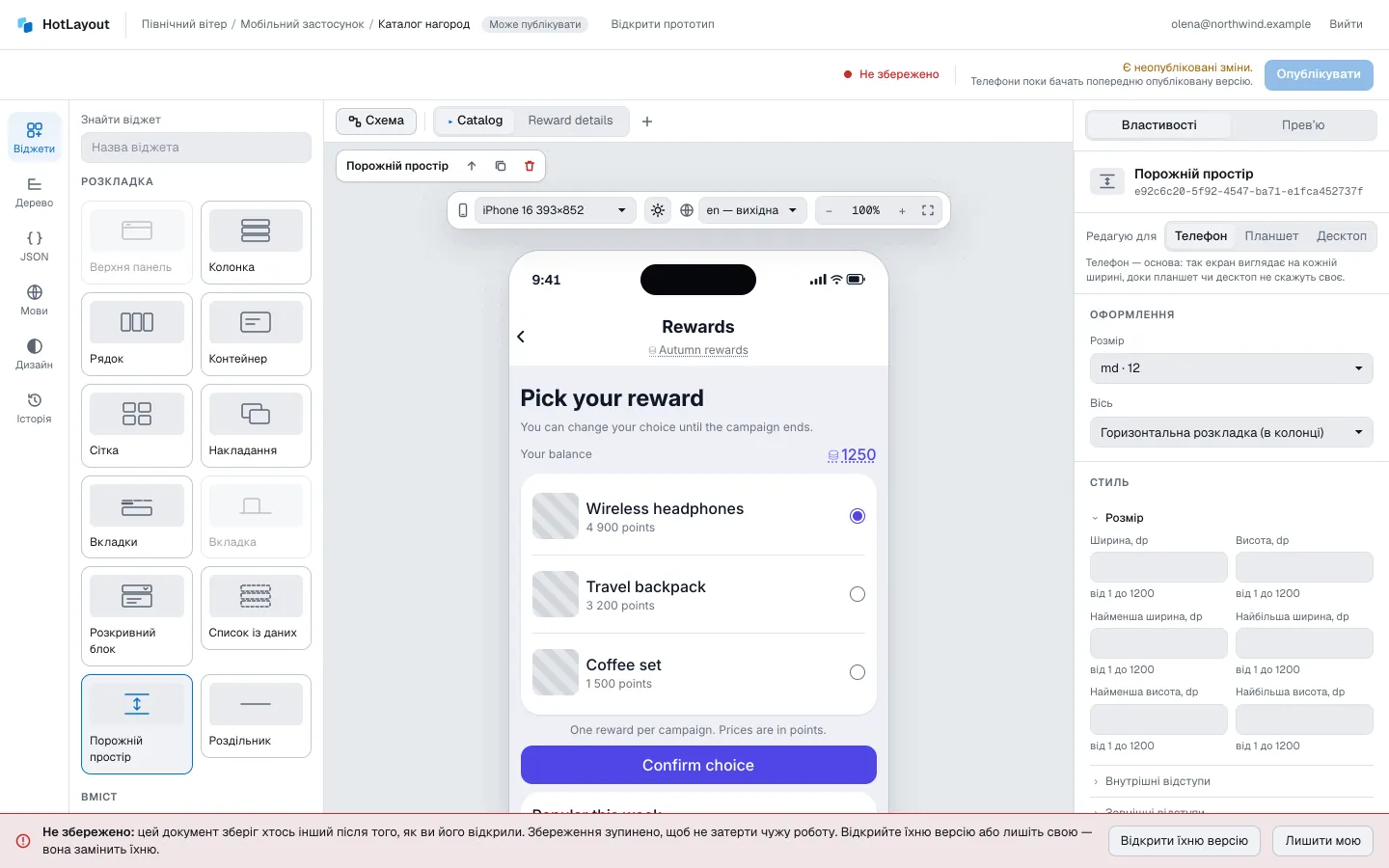
- Відкрити їхню версію — ваш екран заміниться їхньою версією. Скасування повертає вибір.
- Лишити мою — ваша версія збережеться поверх їхньої.
Щоб до цього не доходило, домовтеся, хто працює над документом, або розділіть роботу на окремі документи.
Опублікуйте#
- Перевірте екран у прев'ю.
- Натисніть Опублікувати.
- Вікно попросить підтвердити. Під написом Що зміниться воно перелічує, чим чернетка відрізняється від опублікованої версії, і каже, коли й хто публікував документ востаннє. Натисніть Опублікувати у вікні, щоб продовжити, або Скасувати (чи Esc), щоб повернутися: доки ви не підтвердите, нічого не публікується.
Стан поруч із кнопкою зміниться на час публікації й слова Застосунки бачать цю версію. Застосунок покаже нову версію, коли наступного разу завантажить документ; як скоро — залежить від того, як це налаштували ваші розробники.
Коли ви правите після публікації, стан каже: Є неопубліковані зміни. Застосунки поки бачать попередню опубліковану версію. Опублікуйте знову, коли зміни будуть готові.
Той самий стан видно у списку документів проєкту, в колонці У застосунках.
Чому кнопка публікації сіра#
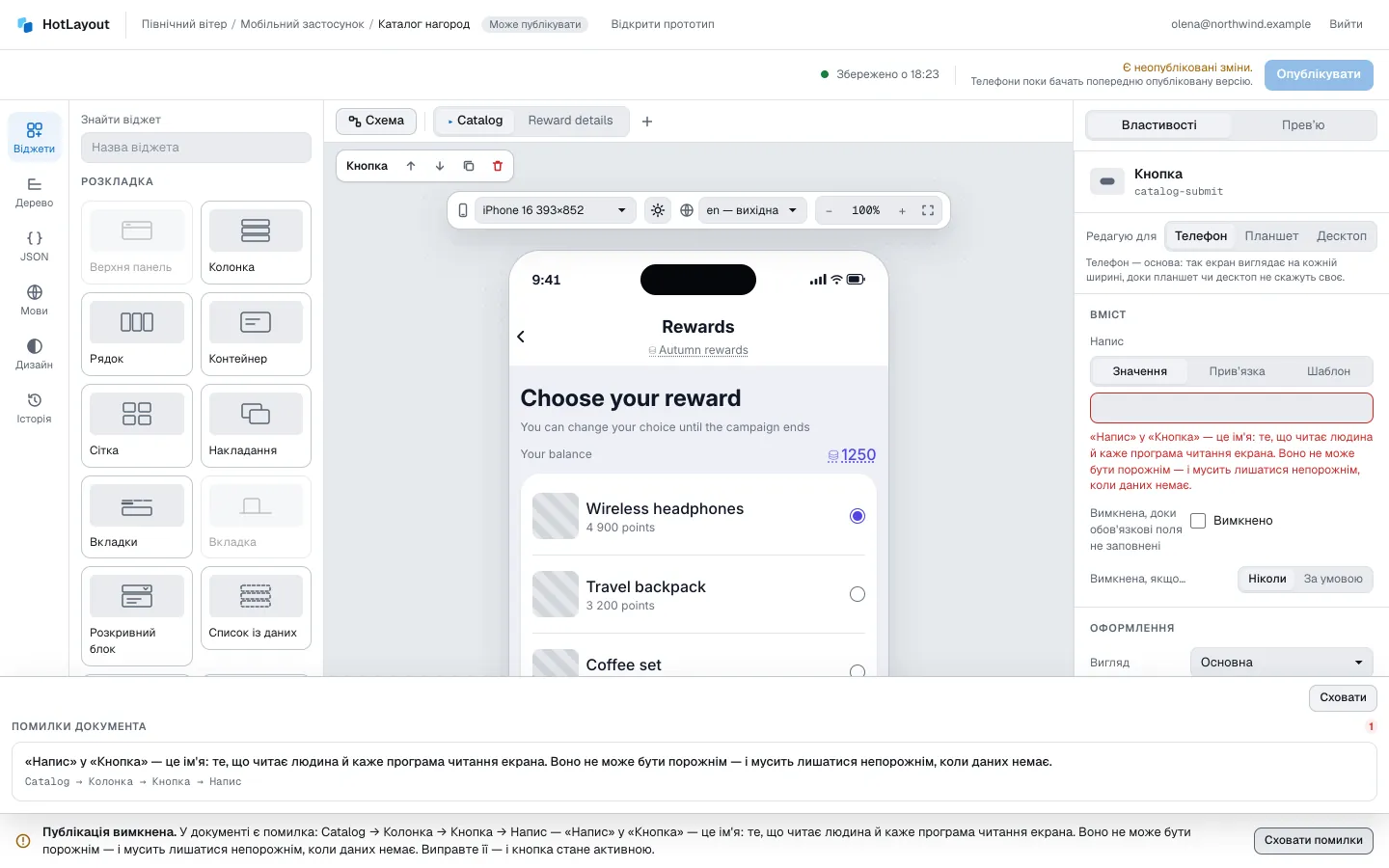
Причина завжди написана: поруч із кнопкою і смугою внизу редактора, що починається словами Публікація вимкнена.
| Причина | Що робити |
|---|---|
| У документі є помилки | Натисніть Показати помилки у смузі. Кожна помилка називає екран, віджет і поле; клацніть її, щоб перейти туди. Віджети з помилками позначені й у дереві. Виправте — і кнопка стане активною. |
| Ваша роль не публікує | Попросіть адміністратора чи публікатора організації опублікувати або змінити вам роль. Див. Команда й ролі. |
| Пробний період скінчився або ліцензія минула | Редагування працює, чернетки зберігаються. Див. Пробний період і ліцензія. |
| Документ уживає токени теми, яких у застосунках ще немає | Спершу опублікуйте тему — Дизайн, далі Опублікувати тему, — а потім документ. |
| Документ чи тему змінив хтось інший | Зробіть те, що каже повідомлення: відкрийте їхню версію або перезавантажте сторінку, тоді публікуйте. |
| Нічого не змінилося | Публікувати нічого — чернетка збігається з опублікованим. |
Типові помилки: кнопка без напису, перехід на екран, який видалили, прив'язка до поля, якого вже немає у словнику даних, панель навігації не на всіх екранах-розділах.
Попередження у прев'ю — текст, що не вміщається, вміст нижче першого екрана — це поради. Публікацію вони не блокують ніколи.
Якщо не вдалася сама публікація, наприклад без зв'язку, у застосунки нічого не пішло, і повідомлення так і каже. Натисніть Опублікувати ще раз: сама публікація не повторюється.
Історія#
Кожна публікація лишає знімок. Відкрийте розділ Історія ліворуч.
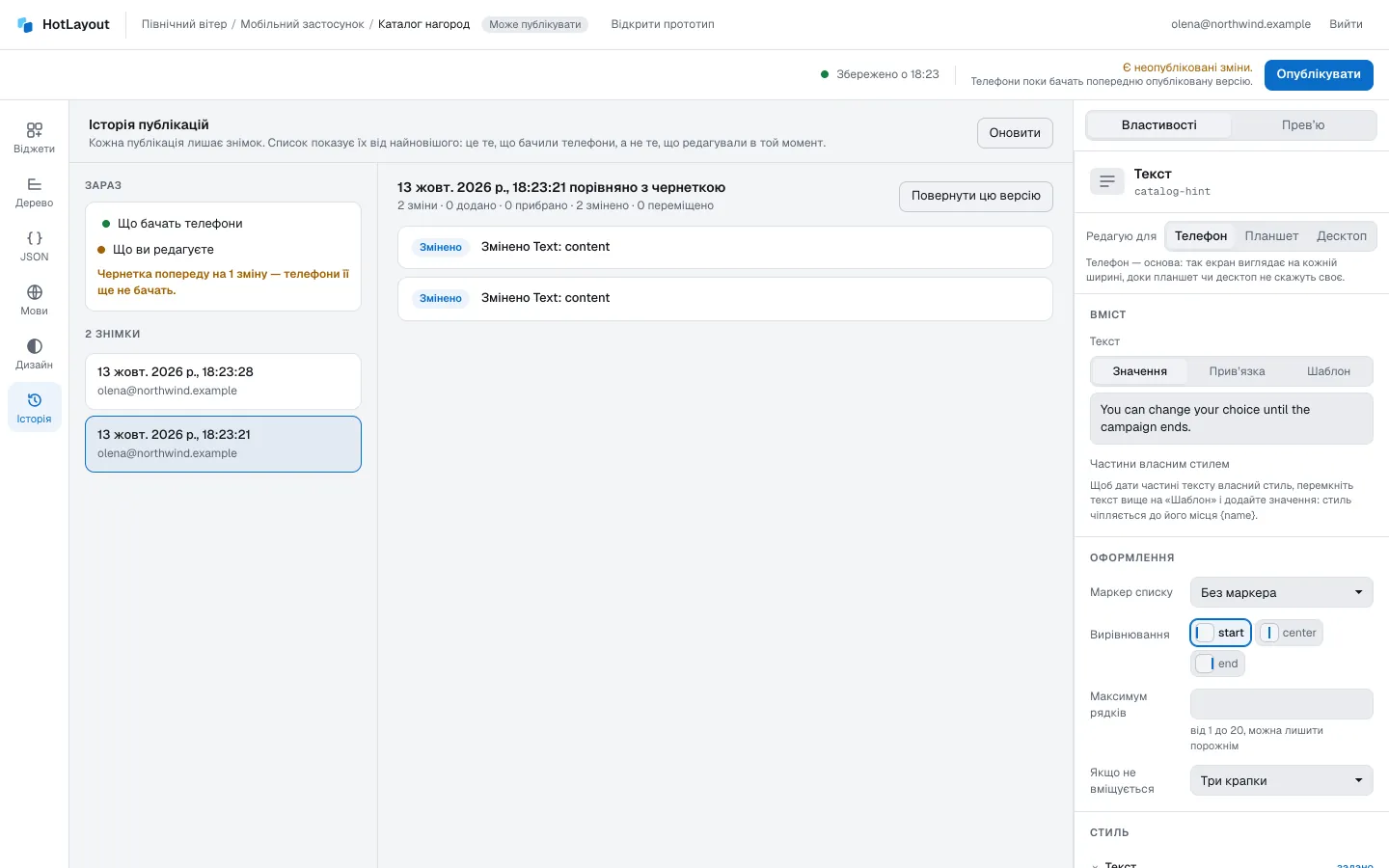
- Блок Зараз порівнює те, що бачать застосунки, з тим, що ви правите, і каже, на скільки змін чернетка попереду.
- Нижче — перелік знімків, найновіші згори; у кожного час і людина, яка публікувала.
- Клацніть знімок, щоб побачити, чим він відрізняється від вашої чернетки. Зміни названі за змістом — віджет додано, перенесено чи змінено, екран перейменовано, — а не рядками коду.
Поверніть попередню версію#
- Виділіть знімок.
- Натисніть Повернути цю версію і підтвердьте кнопкою Замінити.
Версія лягає у вашу чернетку. У застосунках нічого не зміниться, доки ви не натиснете Опублікувати. Передумали — скасування поверне попередню чернетку.
Щоб відкинути неопубліковані зміни, натисніть Відкинути чернетку й узяти опубліковану версію.
Вивантаження й імпорт#
Розділ JSON тримає документ файлом:
- Скопіювати JSON і кнопка завантаження вивантажують його — для резервної копії чи щоб передати розробникові.
- У блоці Імпорт вставте документ або оберіть файл і натисніть Імпортувати. Імпортований вміст замінює чернетку документа, який у вас відкритий. Якщо файл не відповідає темі чи словнику даних цього проєкту, він відкриється із зауваженнями, які ви виправите в редакторі.
У тому самому розділі — повний перелік помилок поточного документа.