
Складання екрана
Тут ви кладете віджети на екран, розставляєте їх контейнерами й налаштовуєте нерухомі частини екрана: шапку вгорі, панель навігації та прибитий блок унизу.
Відео: Layout: columns, rows, stacks and pinned parts (3 хв; відео англійською, субтитри українською).
Додайте віджет#
Відкрийте розділ Віджети ліворуч. Додати віджет можна двома способами:
- Клацнути. Віджет ляже у виділений контейнер; якщо нічого не виділено — на екран.
- Перетягнути на полотно або в дерево. Риска показує, куди він стане.
Віджет, якому у виділеному місці стати не можна, приглушений; наведіть курсор, щоб прочитати чому — наприклад, На екрані вже є верхня панель — друга не потрібна. Приглушений віджет однаково можна перетягнути туди, де йому місце.
У палітрі чотири групи:
| Група | Віджети |
|---|---|
| Розкладка | Верхня панель, Колонка, Рядок, Контейнер, Сітка, Накладання, Вкладки, Вкладка, Розкривний блок, Список із даних, Порожній простір, Роздільник |
| Вміст | Текст, Зображення, Іконка |
| Дії | Група вибору, Кнопка, Кнопка-іконка, Рядок списку, Панель навігації, Пункт навігації, Текстове поле, Перемикач, Прапорець |
| Гейміфікація | Смуга прогресу, Кільце прогресу, Бейдж |
Виділити, перенести, скопіювати, видалити#
- Виділити віджет — клацнути його на полотні або в розділі Дерево. Через дерево найлегше дістатися контейнера, який цілком закритий власним вмістом.
- Перенести — перетягнути, на полотні чи в дереві, або натиснути стрілки у смузі над полотном. З клавіатури: поставте фокус на віджет, натисніть пробіл, щоб узяти його, стрілками оберіть місце, пробілом покладіть, Esc — скасувати.
- Скопіювати — ⌘C, вставити — ⌘V; дублювати — ⌘D або кнопка у смузі; видалити — клавіша Delete або кнопка у смузі.
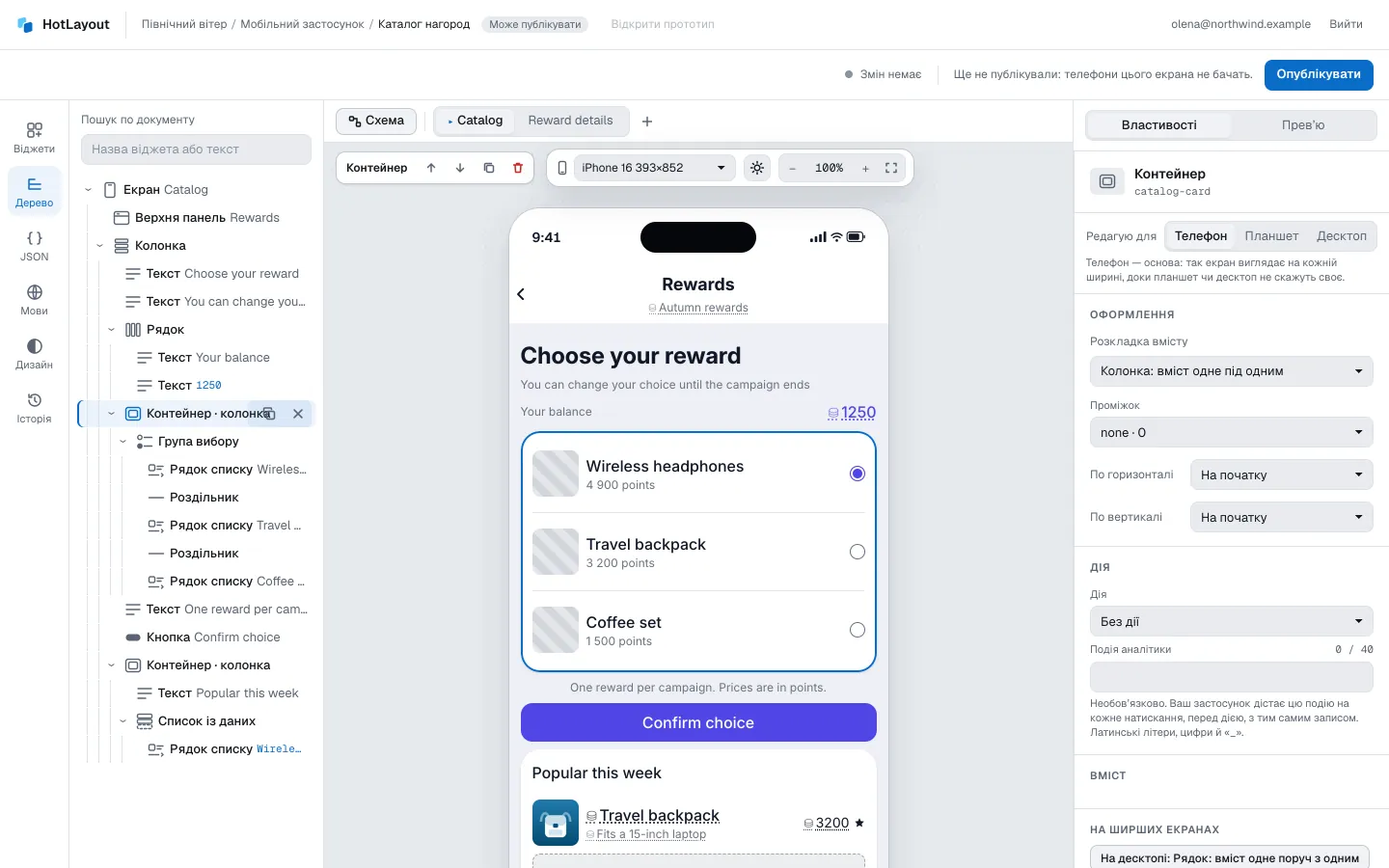
У дереві ще й шукають — по всьому документу, за назвою віджета чи видимим текстом.
Контейнери#
Контейнер тримає інші віджети й вирішує, як їх розкласти.
- Колонка — діти одне під одним із рівним проміжком (Проміжок).
- Рядок — діти поруч. Розподіл по ширині розподіляє їх уздовж рядка, Переносити на наступний рядок переносить те, що не вмістилося, на наступний рядок, а Прокручувати вбік натомість дає рядок гортати. Переносити й гортати водночас рядок не може.
- Контейнер — картка: тло, заокруглення, тінь і внутрішні відступи бере зі свого стилю. Розкладка вмісту обирає між колонкою й рядком.
- Сітка — рівні колонки (Колонок) із перенесенням на наступний ряд.
- Накладання — шари один поверх одного: бейдж на куті картки, градієнт поверх фото. Перша дитина — найнижчий шар.
- Вкладки — кілька панелей під спільною смугою заголовків; кожна панель — це Вкладка.
- Розкривний блок — вміст під заголовком, що розкривається натисканням.
- Порожній простір і Роздільник — порожнє місце й тонка лінія між сусідами.
Деякі налаштування віджет має через те, де він стоїть. У властивостях вони з'являються лише в такому місці:
- У рядку: Ширина в рядку — частка ширини рядка. Двоє дітей із частками 2 і 1 ділять рядок два до одного.
- У накладанні: Місце шару — Разом зі стосом або Власне місце з вирівнюванням, зсувом і поворотом — і Розмір шару, де На весь стос розтягує шар на все накладання.
- На екрані, у колонці, контейнері чи рядку: Наїзд на попередній — віджет наїжджає на попередній на задану відстань.
Вирівнювання#
Екран, колонка й контейнер вирівнюють дітей на обох осях: По горизонталі і По вертикалі.
Вертикальному вирівнюванню потрібне вільне місце. Якщо контейнер заввишки рівно з власний вміст, панель так і каже: Зараз не діє: у вузла немає вільної висоти — задайте висоту в «Стилі». Задайте контейнеру висоту або найменшу висоту в розділі Стиль — і налаштування запрацює.
Шапка#
Верхня панель — верхня смуга екрана. На екрані вона одна й завжди перша. Поки решта екрана гортається, вона стоїть на місці.
- Заголовок і Підзаголовок — тексти шапки; Місце заголовка ставить заголовок на початку або по центру.
- Ліворуч — що стоїть на початку шапки: Стрілка назад, Власна кнопка або Нічого. Власна кнопка — звичайна кнопка: її напис, іконку й дію правлять на ній самій.
- Дії праворуч — до двох кнопок-іконок після заголовка. Додайте дію кнопкою в цьому розділі, а іконку, назву й дію задайте на самій кнопці.
Після прокрутки#
Над картинкою, що починається від верху екрана, шапка зазвичай прозора — і щойно екран прогорнули, текст заходить під її кнопки. Розділ Після прокрутки дає шапці вигляд, який вона має, поки екран прогорнуто під неї: Тло, Текст і значки, Тінь і розмиття скла. Заголовок видно зі значенням Після прокрутки ховає заголовок у спокої; місце він тримає, тож нічого не стрибає. Полотно не гортається, тож там шапка в спокої, а схований заголовок приглушений; прогорніть прев'ю, щоб побачити зміну. Розділ діє лише на шапку, що є першим елементом екрана.
Смуги й кільця прогресу#
Кінці зі значенням Заокруглені заокруглюють кінці заповнення смуги й дуги кільця. Заокруглення лишається всередині заповненої частини: мале значення — точка, повна шкала — кільце без шва. Без цього кінці кільця зрізані, а кінці смуги — як у теми.
Сяйво зі значенням М’яке чи Яскраве змушує заповнену частину смуги чи кільця світитися власним кольором або градієнтом; доріжка не світиться. Смуга з кроків підсвічує один крок: поточний, коли в нього свій колір, інакше останній заповнений. Без сяйва прибирає його. Коли смуга з кроків росте при показі чи змінюється з даними, крок, що наливається, заповнюється плавно; у спокої крок або заповнений, або ні.
Панель навігації#
Панель навігації — нижня смуга, що перемикає розділи застосунку. У ній від двох до п'яти пунктів; кожен Пункт навігації має поля Іконка, Підпис і Екран розділу — екран, який пункт відкриває.
Панель — частина кожного екрана-розділу, тож однакова панель потрібна на кожному з них:
- Додайте панель на один екран і налаштуйте пункти.
- Виділіть панель. У розділі Решта розділів натисніть кнопку, що кладе панель на решту розділів.
- Змінивши пункти згодом, зробіть це ще раз.
Поки екран гортається, панель стоїть унизу телефона. На широких екранах вона переїжджає нагору; Місце на широкому екрані дає лишити її внизу. Див. Ширина екрана.
На екрані, який відкривається шаром, панель навігації не малюється; редактор скаже, якщо ви покладете її туди.
Плаваюча панель#
Пливе над умістом робить панель плаваючою: уміст гортається під нею, а в кінці екрана з'являється місце під панель, тож останній рядок однаково догортається над нею. Вигляд — стиль самої панелі: дайте їй поле від країв, радіус кутів, розмиття скла й тінь. Прибитий блок над панеллю пливе теж. На широкому екрані з панеллю вгорі налаштування не діє.
Крапка на пункті#
Крапка, коли ставить крапку на іконку пункту навігації, поки справджується умова про дані — «нові місії», коли їх більше нуля. Умова та сама, що для показу елемента; з Даних немає крапка поводиться за тим самим правилом. Крапка — акцентного кольору теми й назви пункту не міняє.
Крапка з'являється коротким спалахом, коли умова справджується, поки екран показано, і згасає, коли перестає; крапка, що вже горить, коли екран відкрили, не спалахує.
Прибито до верху#
Привітання, великий заголовок розділу, рядок плашок фільтра мають стояти вгорі, поки вміст гортається, — як у будь-якому застосунку. Виділіть елемент і в розділі Прибито до верху оберіть Прибито: він стане вгорі екрана, одразу під шапкою, а вміст гортатиметься під ним. Прибити можна кілька елементів; вони стоять поспіль у порядку екрана, і прибивання ставить елемент у кінець цього ряду. Гортається з екраном повертає його до вмісту. На екрані, тіло якого починається від самого верху, під шапкою, прибити до верху нічого не можна.
Прибитий блок#
Щоб кнопку було видно під довгим екраном, прибийте її донизу: виділіть останній елемент екрана й у розділі Прибито до низу оберіть Прибито. Блок стоятиме на місці, а вміст гортатиметься над ним.
Прибити можна лише останній елемент екрана (панель навігації не рахується). Щоб прибити кілька речей, складіть їх в один контейнер і прибийте його.
Градієнтний текст#
На тексті Градієнт тексту в групі Текст розділу стилю зі значенням Градієнтом на літерах малює літери градієнтом теми або власним — велике число, заголовок, знак ✦. Градієнт лягає на весь текст, а не на кожен рядок. Колір тексту лишається: ним текст намалює старіший застосунок, і ним лишається частина тексту зі своїм кольором. Інші віджети цього налаштування не читають.
Провести, щоб підтвердити#
Для дії, яка не має статися випадково, — витратити бали, підтвердити оплату — оберіть у кнопки Підтвердження: Провести, щоб підтвердити. Кнопка стає доріжкою з повзунком на початку: дія спрацює, лише коли повзунок дотягнуть до кінця; відпустили раніше — він повертається. З клавіатури й для читача екрана це звичайна кнопка. Полотно показує повзунок на місці; потягніть його в прев'ю.
Коли повзунок дотягнуто до кінця, він лишається там з індикатором, доки застосунок не відповість, — відкриється наступний екран, або дія закінчиться й повзунок повернеться. Поки індикатор крутиться, кнопка нічого не робить. У прев'ю індикатор видно мить перед наступним кроком.
Пунктирна рамка#
У групі Рамка розділу стилю Лінія зі значенням Пунктир малює рамку штрихами, що йдуть по заокруглених кутах, — картка коду, місце для перетягування. Місця вона займає стільки ж, скільки суцільна.
Тінь кольору картки#
У групі Тінь стилю Колір тіні зі значенням Колір тла фарбує кожен шар тіні кольором тла елемента й лишає, наскільки шар прозорий: картки різних кольорів світяться кожна своїм, навіть коли колір приходить із даних через стан. Градієнтне тло дає колір своєї середини. Власний колір повертає тіні її колір.
Відгук на дотик#
На телефоні натиснута картка, рядок чи кнопка трохи стискається й пружно повертається; кнопка-іконка, «примарна» кнопка й пункт навігації притухають. Виділіть елемент і в розділі Відгук на дотик оберіть Немає, щоб він стояв нерухомо; Як на платформі повертає відгук. Полотно не рухається — натискайте в прев'ю.
У дії елемента Тактильний відгук просить застосунок коротко завібрувати на кожне натискання — Легкий поштовх для картки, Зміна вибору для вкладок і розділів, Успіх для підтвердженого обміну. Чи може, вирішує телефон; без налаштування нічого не просять, а прев'ю замість вібрації пише прохання у своїх нотатках.
Довге натискання#
Виділіть натискну картку чи рядок списку й відкрийте Довге натискання: Дія при довгому натисканні — та сама дія, що й при натисканні, і виконується вона, коли палець трохи полежить на елементі: відкрити маленьку картку посередині екрана, швидкий обмін. Дія при натисканні тоді не виконується. Назва дії довгого натискання обов'язкова: людина з читачем екрана чи клавіатурою дістається до дії за цією назвою. Кнопка довгого натискання не має. На полотні нічого не стається — утримуйте кнопку миші в прев'ю.
Групи в списку#
Виділіть список із даних і оберіть поле його запису в Групувати за: записи поспіль з однаковим значенням стають групою, а перед кожною групою малюється заголовок — текст зі значенням її першого запису, який оформлюється як будь-який елемент. Без груп прибирає групування разом із заголовком. Записи йдуть у тому порядку, який дають дані; групує лише список колонкою.
Налаштування екрана#
Клацніть порожнє місце екрана, щоб побачити його властивості: Проміжок між елементами, вирівнювання, Найбільша ширина вмісту і Тіло починається — чи починається вміст під шапкою, чи від самого верху екрана, під нею.